 Academia
Diagrama de temas
Minitiva
01. Descargar Edumy base 4.0
01. Descargar Edumy base 4.0
Descargar y descomprimir.
Carpeta de descarga (actualizada)
02. Como subir Moodle Edumy 4.0 (Actualizado)
02. Como subir Moodle Edumy 4.0 (Actualizado)
Paso 01: Crear dominio del aula
01. Entrar al servidor.
02. Ir a Dominios y crear el nuevo dominio.
Paso 02: Cambiar el PHP
01. Ir a Administrador de PhP y cambiar el valor a 8.0
Paso 03: Cargar carpetas
01. Ingresar a Administración de archivos e ingresar al link del aula.
02. Subir archivos ubicados en la carpeta Demo installation.
03. Descomprimir la carpeta Demo files.
04. Mover Moodledata a la carpeta raiz del usuario.
05. Ir la carpeta Demo files y mover todos los archivos al link del aula.
06. Eliminar carpetas para no dejar basura en el servidor.
07. Ir la carpeta de raiz y descomprimir Moodledata, posteriormente eliminar el Zip para no dejar basura.
Paso 04: Crear base de datos
01. Ir a Manage by Databases.
02. Crear base de datos.
03. Crear usuario.
04. Conectar a ambos y otorgar todos los privilegios.
Paso 05: Subir Archivo SQL a la base de datos
01. Ingresar a phpMyAdmin.
02. Ubicar la base de datos creada e imporar el archivo base minitiva utf8mb4_unicode_ci.sql
03. Buscar el archivo User y cambiar los parámetros de admin (cambiar por datos del cliente).
04. Cambiar contraseña de acceso y otorgar MD5.
05. Eliminar usuarios fantasmas de ejemplo.
Paso 06: Cambiar cotejamiento
01. En phpMyAdmin> User.
02. Ir a Estructura y cambiar el cotejamiento de la casilla 13 email a utf8mb4_unicode_ci.
Paso 07: Configurar config.php
01. Ingresar a Administrador de archivos > carpeta del aula.
02. Ubicar el archivo config.php y editar.
03. Agregar la base de datos, usuario y contraseña. (creados en la base de datos)
04. Cambiar cotejamiento de utf8_general_ci a utf8mb4_unicode_ci.
05. wwwrot: va el link del aula.
06. dataroot: ruta del moodledata. (ejem: home/nombreusuario/moodledata)
07. GUARDAR.
03. Editar Edumy
03. Editar Edumy
Una vez iniciada la sesión aparecerá el siguiente mensaje:
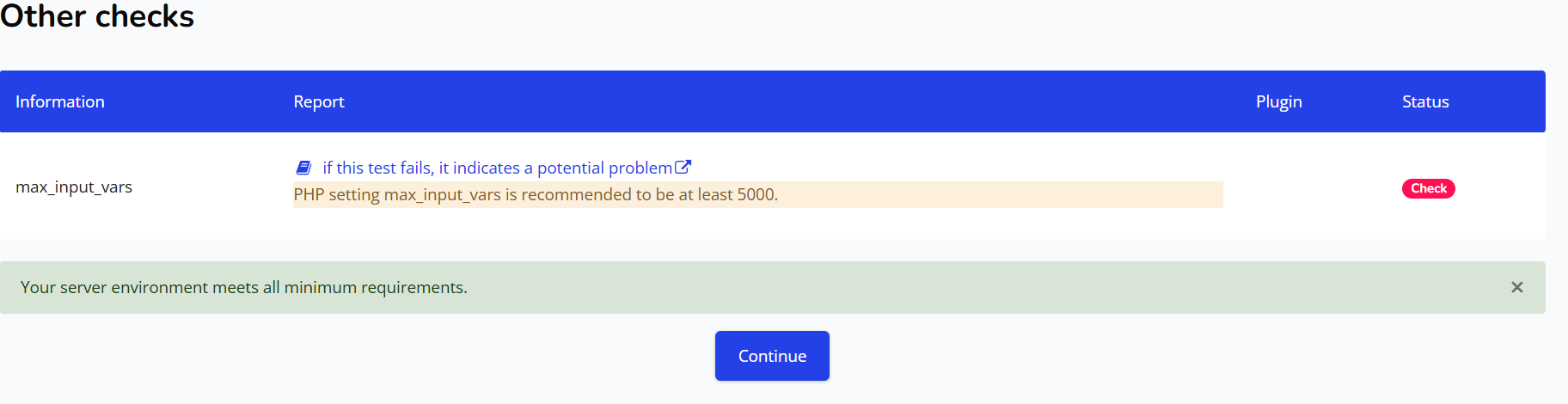
Para resolverlo debemos ir al servidor del cliente a Editor INI de MultiPHP y cambiar los siguientes parámetros mostrados en el video para su buen funcionamiento.
Ejecutar Cron
Plugins a instalar según la necesidad de cada cliente:
Certificado personalizado: https://moodle.org/plugins/mod_customcert
Zoom: https://moodle.org/plugins/mod_zoom
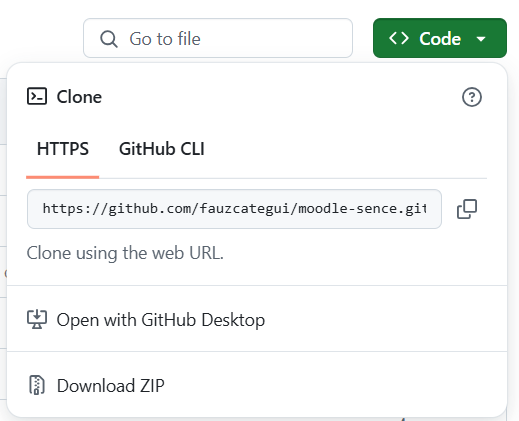
Sence: https://github.com/fauzcategui/moodle-sence
La descarga de sence se encuentra en Code > download Zip
PDF Secure: https://moodle.org/plugins/mod_securepdf
(Este sirve para dejar los archivos pdf sin que puedan ser descargados en moodle. Se visualiza el pdf como si fueran imágenes, no deja copiar ni descarga)
Complementar con video crear curso en este enlace: Crear curso Episodio 1
Integración Sence Versión 1
Integración Sence Versión 1
Antes de realizar la integración necesitamos pedirle los siguientes datos al cliente:
- Rut de la otec
- Nombre completo de la otec
- Token de la otec generado en https://sistemas.sence.cl/rts
- Código sence del curso
- Nombre del curso
- ID del alumno (lo genera sence y no corresponde al código sence)
Creación de Certificados Personalizados
Automatización Edwiser
Automatización Edwiser
Paso 1: Descargar plugin de Edwiser para Moodle
*En caso de que ya lo tengan descargado pueden omitir este paso.
Credenciales Edwiser
Usuario: contacto@minitiva.com
Contraseña: Mini4386-
Paso 2: Crear servicio web
Agregar las siguientes 11 funciones:
01. core_user_create_users:Create users
02. core_user_get_users_by_field:Retrieve users' information for a specified unique field - If you want to do a user search, use core_user_get_users
03. core_user_update_users:Update users
04. core_course_get_courses:Return course details
05. core_course_get_categories:Return category details
06. enrol_manual_enrol_users:Manual enrol users
07. enrol_manual_unenrol_users:Manual unenrol users
08. core_enrol_get_users_courses:Get the list of courses where a user is enrolled in
09. eb_test_connection:Course completion status of the user with the given user id
10. eb_get_site_data:Get site wise synchronization settings
11. eb_get_course_progress:Get course wise progressPaso 3: Configurar Edwiser Moodle
3.1 Incoporar Licencia Edwiser
Usuario: contacto@minitiva.com
Contraseña: Mini4386-
1. Debemos fijarnos que la licencia sea ANUAL
2. Dar clic en la llave
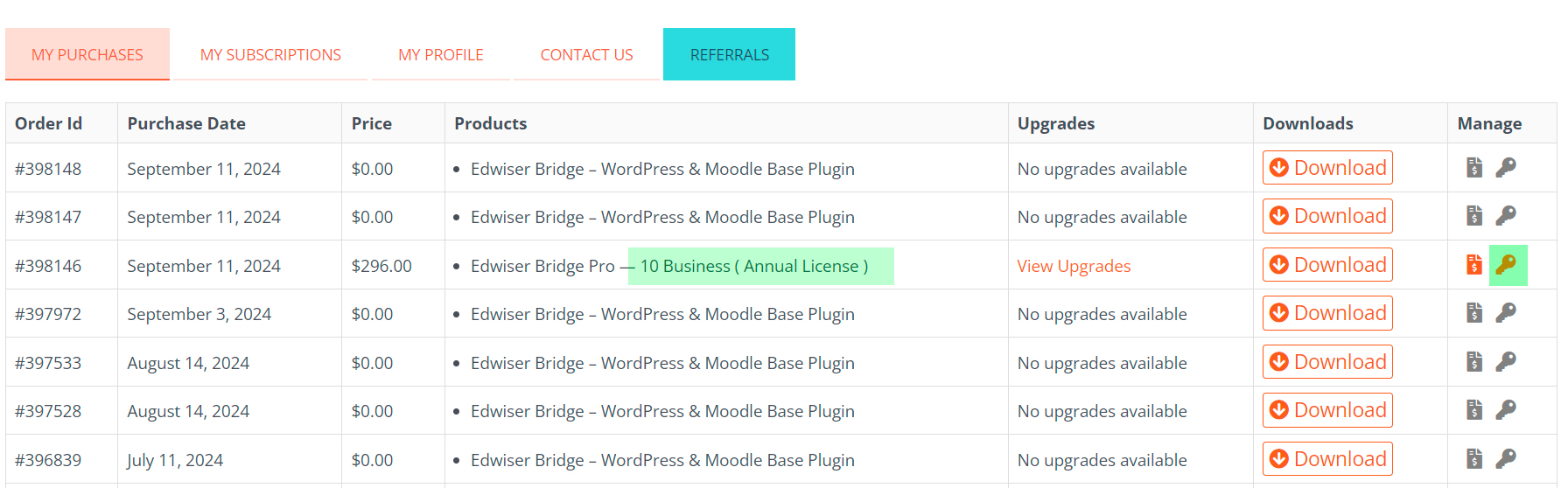
3. Seleccionar la que dice Wordpress y copiar el código.
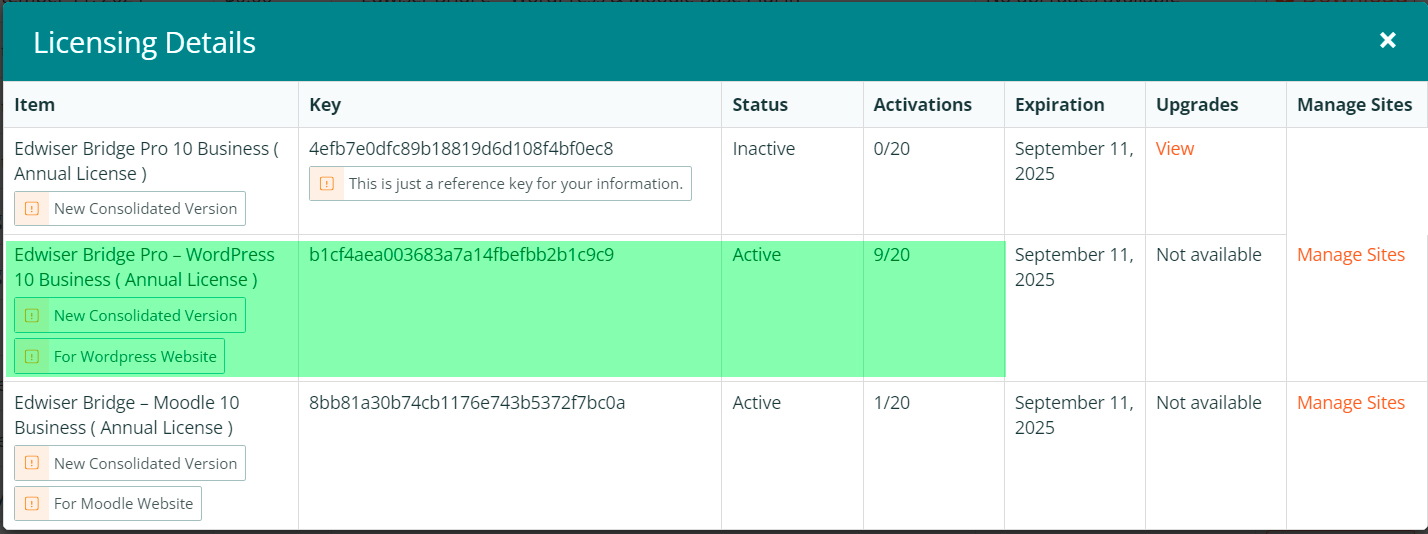
4. Pegarlo en el sitio.
Edwiser> Settings > Licences > Activar y listo!
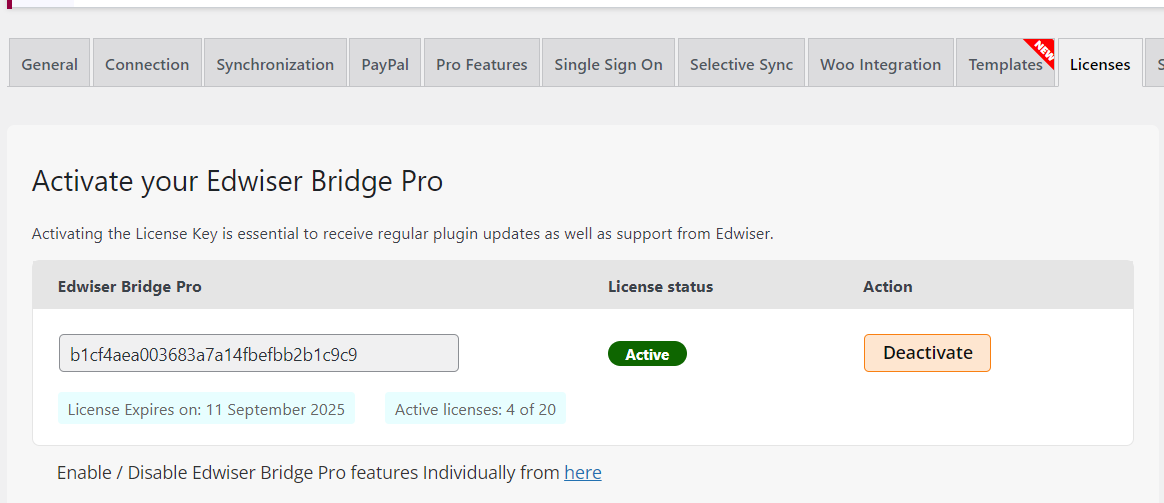
Paso 4: Sincronización de cursos entre ambas plataformas
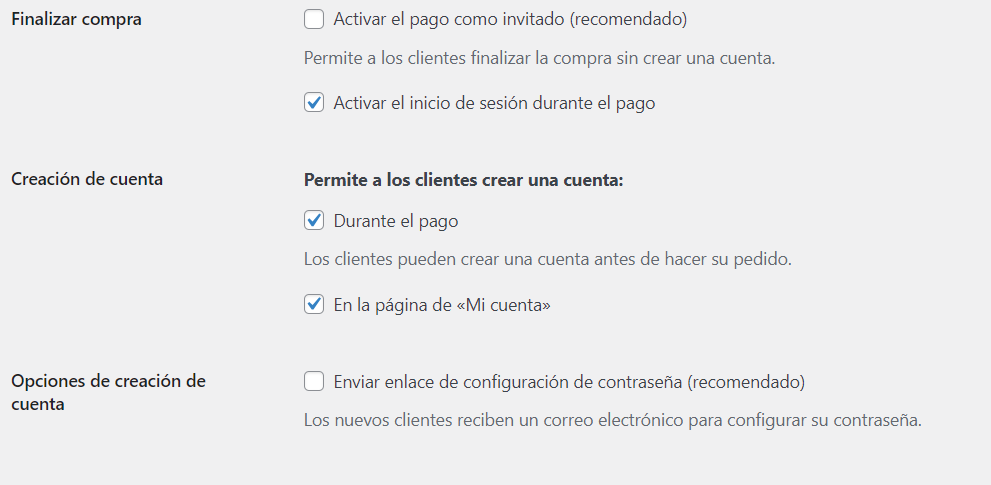
- Woocommerce > Ajustes > Cuentas de privacidad
Integración Zoom
Integración Zoom
Paso 1: Descargar plugin de esta pagina https://moodle.org/plugins/mod_zoom
Scopes a agregar:
- meeting:read:meeting:admin
- meeting:read:invitation:admin
- meeting:update:meeting:admin
- meeting:delete:meeting:admin
- meeting:write:meeting:admin
- user:read:list_schedulers:admin
- user:read:settings:admin
- user:read:user:admin